Добро пожаловать!

Зарегистрировавшись у нас, вы сможете обсуждать, делиться личными сообщениями с другими участниками нашего сообщества.

Регистрируйтесь прямо сейчас!

Важно #ФО | Информация по Discord'у

Статус
В этой теме нельзя размещать новые ответы.

Nikitosio Romanovich

Шеф Федерального округа
Главный Модератор
Регистрация
15 Янв 2024
Сообщения
2,158
В данной теме, Вы - сможете найти ответы на часто задаваемые вопросы.

fYg51po.gif


1. Как сменить никнейм на сервере?

2. Как узнать свой Discord Tag / Nickname?

3. Как узнать свой Discord ID?

4. Как включить Двухфакторную аутентификацию?

fYg51po.gif

 
Как сменить никнейм на сервере?

fYg51po.gif


Сделать это можно двумя способами:

1. Командой.
2. Вручную.

Для смены ника командой, достаточно ввести -
/nick и ник на который хотите поменять.


TFVq67a.png


fYg51po.gif


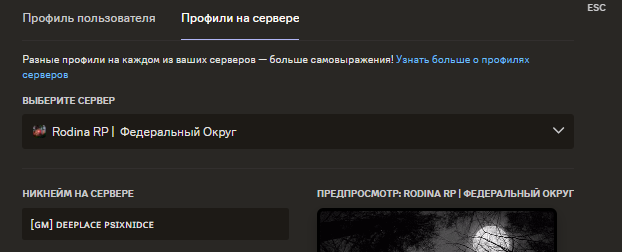
Для смены ника вручную, понадобится сделать несколько действий:

Нажать на -
"Настроить профиль сервера":

У вас откроется окошко, в котором Вы - можете написать свой ник-нейм:

VVdfBrH.png

 
Как узнать свой Discord Tag / Nickname?

fYg51po.gif


Для этого, нужно открыть - "Настройки пользователя", затем перейти в раздел - "Моя учетная запись".

fYg51po.gif


После, Вы сможете посмотреть свой Discord Tag и Nickname.
 
Как узнать свой DISCORD ID?

fYg51po.gif


Для начала, нам нужно включить "Режим разработчика" в Discord'e.

У Вас возникает вопрос:
"Как это сделать?"
Сейчас всё подробно расскажу.

Сначало, нажимаем на
шестеренку в левом нижнем углу окошка Discord.

После, нажимаем на -
"Расширенные", и включаем "Режим разработчика".


fYg51po.gif


Чтобы скопировать свой ID, вам нужно сделать следующее:

1. Нажать на себя
правой кнопкой мыши.

2. Нажать на кнопку -
"Копировать ID пользователя".
 
Последнее редактирование:
Как включить Двухфакторную аутентификацию?

fYg51po.gif


Сначало, нажимаем на шестеренку в левом нижнем углу окошка Discord.

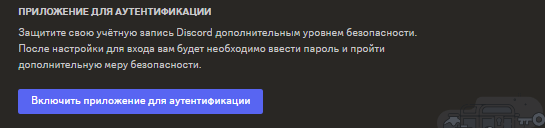
2. Нажимаем на кнопку - "Включить приложение для аутентификации"

oVf6nsr.png


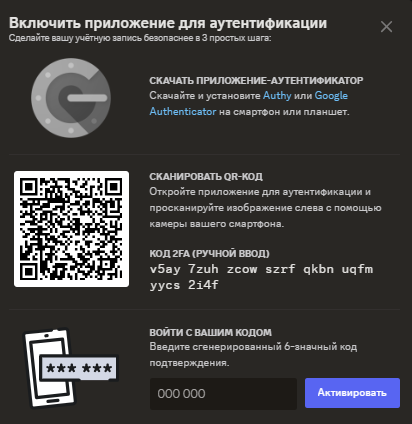
3. У Вас, открывается окно подключения двухфакторной аунтефикации, берём, и сканируем QR-код или же вводим "КОД 2FA" в приложение - "Authy" или "Google Authenticator".

После этого, как у Вас добавился код в приложение, Вы - вписываете шестизначный код в строку - "Войти с Вашим кодом" и нажимаем кнопку - "Активировать".

bzJIrvF.png


Готово, Вы успешно включили Двухфакторную аутентификацию.

Чуть-чуть ниже, Вы так же сможете включить "Аутентификацию по SMS" (нужно привязать номер телефона).


9mc8jwE.png


fYg51po.gif


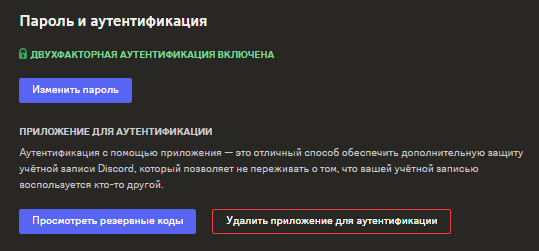
Если Вы успешно подключили 2FA на своём аккаунте, у Вас - появиться вот такой текст:

4II1jnL.png
 
Статус
В этой теме нельзя размещать новые ответы.
Назад
Сверху Снизу